Commandes clavier pour The Skin Stapler
Guide par actions pour Carrion City — vérifiez les touches en session.
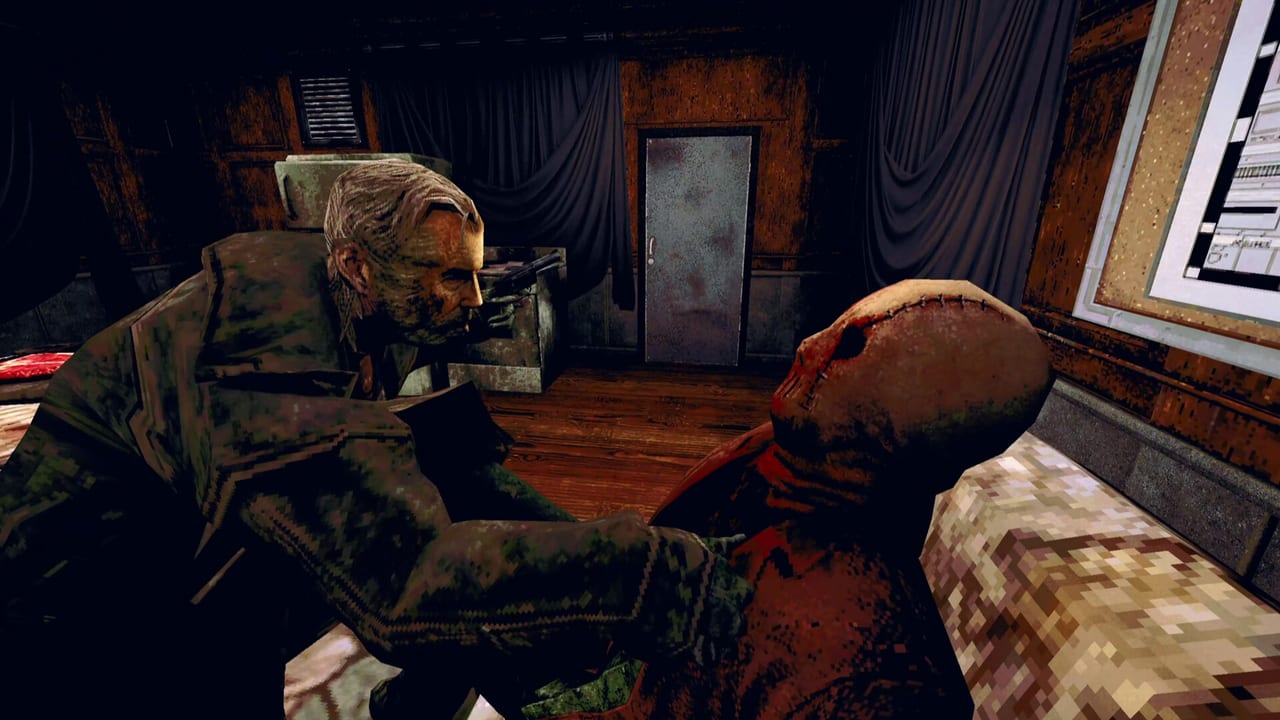
The Skin Stapler sur Steam (App ID 4310610) se joue comme une aventure à la première personne enveloppée d’horreur grindhouse PSX. Vous passez le plus clair du temps à parcourir les intérieurs de Carrion City, lire des notes d’enquête et activer des interactions contextuelles pendant que le filtre VHS masque les bords de l’écran. Tainted Pact et Assemble Entertainment présentent clavier et souris comme configuration PC principale au lancement du 6 août 2026. Cette page explique ce que fait chaque action et comment confirmer la touche dans votre copie — sans inventer un tableau définitif qu’un patch de demain pourrait invalider.
Déplacement et caméra de base
Attendez-vous à une locomotion FPS-aventure standard : avancer, reculer, strafe ; regarder à la souris ; courir ou marcher selon la tension narrative. Le rythme horreur limite souvent le sprint pendant l’enquête, donc ne supposez pas un toggle sprint permanent dans chaque chapitre. Les segments épuisés de Dick Slater au CCPD récompensent des panoramas lents sur les tableaux. La garde Quick Fix de Hexy exige des virages serrés entre les allées sans dépasser les clients. Les scènes Gutters End de Blair punissent les rotations brusques quand les lumières de piste baissent la visibilité.
Ouvrez le menu Commandes ou Assignations au premier lancement et notez déplacement, inversion regard et accroupissement si présents. Steam Cloud peut restaurer d’anciennes assignations après réinstallation — comparez au défaut frais si le mouvement semble faux après une mise à jour du Hub Mises à jour.
Interaction, examen et inventaire
L’horreur aventure repose sur Utiliser / Interagir. Quand le réticule surligne un objet, interagissez une fois pour ramasser ou lancer un dialogue ; beaucoup d’indices demandent une seconde pression pour tourner, retourner ou lire le dos d’une photo. Si rien ne se passe, avancez, ajustez la hauteur et essayez un autre angle avant d’ouvrir un walkthrough.
L’inventaire est en général à la souris : ouvrir le sac, cliquer les objets, combiner ou utiliser sur les hotspots. Certains shifts (clerk, employé bowling) échangent les verbes — servir, réparer les pistes, taguer des preuves — tout en gardant la même philosophie d’interaction. Lisez les invites à l’écran littéralement ; le jeu est entièrement doublé en anglais seulement, mais les sous-titres doivent coller au texte des invites.
Menus, pause et avance
La pause doit figer le jeu et ouvrir graphismes, audio et commandes. Si la pause échoue pendant une poursuite scriptée, c’est peut-être voulu — notez le chapitre et signalez sur Steam plutôt que de croire au clavier. Le dialogue peut autoriser skip ou avance ; vérifiez quelle touche avance les répliques sans sauter des invites de preuve.
Retournez au Hub Commandes pour le contexte, et associez cette page aux conseils réglages pour sensibilité, sous-titres et vérif Steam Input.
Ce que nous ne listons pas volontairement
Nous ne publions pas un tableau WASD complet avec libellés fixes pour chaque action. Les forums demandent le support manette ; d’autres remappent via Steam Input. Un wiki « E pour interagir » devient faux dès qu’un patch change les défauts ou qu’un layout communautaire s’applique. Utilisez plutôt cette checklist chaque session :
- Lancez le jeu → Réglages → Commandes.
- Confirmez Déplacement, Interagir, Inventaire, Pause et Lampe ou outil si affichés.
- Testez chacun dans une pièce sûre avant les rues de Carrion City.
- Avec manette, ouvrez la config Steam pour l’App 4310610 et vérifiez que les glyphes correspondent à l’écran.
Manette et Steam Input
Le support manette natif est une demande fréquente. Tant que les notes de patch officielles ne disent pas le contraire, traitez le pad comme émulation Steam Input : le jeu peut encore afficher des icônes clavier. Mappez d’abord interagir et pause, puis le mouvement. Si les invites ne changent jamais, gardez une note personnelle à côté de la checklist succès pour une mémoire musculaire stable.
Habitudes par chapitre
| Ambiance chapitre | Habitude commandes |
|---|---|
| Bureau police et rubalise | Souris lente, double vérif des examens sur corps et dossiers |
| Garde convenience | Petits strafes, écouter les clients avant de sprinter |
| Bowling | Baisser la sensibilité si les lumières clignotent ; machines seulement quand l’invite apparaît |
Quand les commandes semblent cassées
Vérifiez la dernière build, désactivez temporairement les overlays conflictuels, réinitialisez les assignations une fois. Si un seul chapitre pose problème, sauvegardez et rechargez — les aventures soft-lockent parfois les volumes d’interaction. Pour un lag lié aux perfs, voir configuration système et baissez le post-traitement avant d’accuser le matériel.
Pages liées
- Réglages et accessibilité — sensibilité, sous-titres, luminosité, Steam Cloud.
- Hub Personnages — qui vous contrôlez lors des changements de perspective.
- Hub Collectibles — cassettes audio et preuves demandent souvent un timing d’interaction précis.
Questions fréquentes
Réponses rapides pour survivre à Carrion City.
Où voir les assignations officielles ?
Dans le menu réglages du jeu sur PC. Ce wiki décrit les actions pour les faire correspondre à votre copie sans tableau périmé.
Puis-je jouer à The Skin Stapler à la manette ?
Beaucoup utilisent Steam Input pour émuler le clavier. Vérifiez interagir et pause en jeu ; les invites peuvent rester en touches PC tant qu'il n'y a pas de layouts natifs.
Pourquoi l'interaction échoue sur certains objets ?
Approchez, ajustez la hauteur de caméra, réessayez. Les hotspots aventure exigent souvent un angle précis ; voir les habitudes d'examen sur commandes clavier.
Les assignations diffèrent-elles entre démo et jeu complet ?
Elles devraient correspondre pour les sections comme CCPD. Rouvrez le menu commandes après passage de la démo à l'achat Steam complet.