Tastatursteuerung für The Skin Stapler
Aktionsorientierte Hilfe für Carrion City—Tasten in der eigenen Session prüfen.
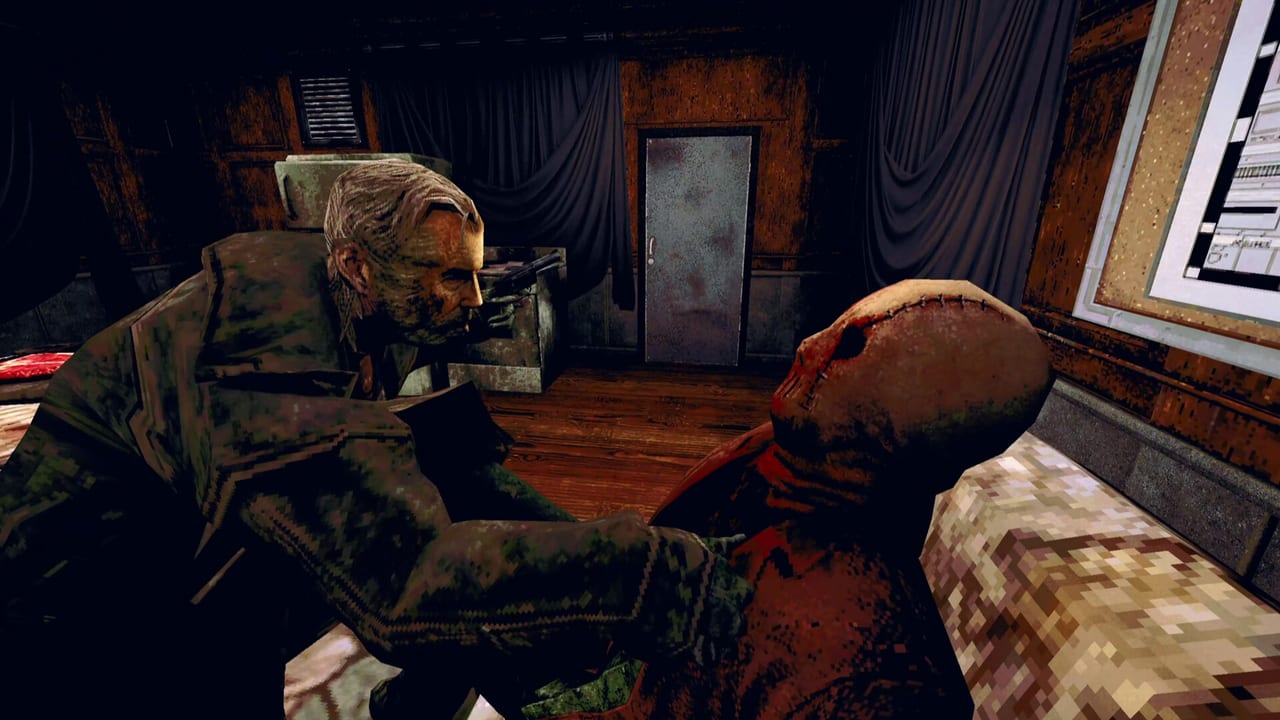
The Skin Stapler auf Steam (App-ID 4310610) spielt sich wie ein First-Person-Adventure in PSX-Grindhouse-Horror-Hülle. Du verbringst die meiste Zeit in Carrion-City-Interiors, liest Fallnotizen und triffst kontextuelle Interaktions-Prompts, während der VHS-Filter Details am Bildrand verbirgt. Tainted Pact und Assemble Entertainment positionieren Tastatur und Maus als primäres PC-Setup beim Launch am 6. August 2026. Diese Seite erklärt, was jede Aktion tut und wie du bestätigst, welche Taste deine Kopie nutzt—ohne ein definitives Diagramm zu erfinden, das der Patch von morgen widerlegen könnte.
Grundbewegung und Kamera
Erwarte standardmäßige FPS-Adventure-Fortbewegung: vorwärts, rückwärts, strafe; Blick mit der Maus; optional rennen oder gehen je nach Story-Spannung. Horror-Tempo begrenzt oft Sprinten während Ermittlungsbeats—nimm keinen permanenten Sprint-Toggle in jedem Kapitel an. Dick Slaters ausgebrannte Detektiv-Segmente beim CCPD belohnen langsame Schwenks über Beweistafeln. Hexys Quick Fix-Schicht braucht enge Wendungen zwischen Gängen ohne Kunden zu überfahren. Blairs Gutters End-Szenen bestrafen Snap-Drehungen, wenn Bahnbeleuchtung die Sicht senkt.
Öffne beim Erststart das Ingame-Menü Steuerung oder Tastenbelegung und notiere Bewegung, Blick-Invertierung und Duck-/Duck-Optionen falls vorhanden. Steam Cloud kann alte Belegungen nach Neuinstallation wiederherstellen—vergleiche mit frischen Defaults, wenn sich Bewegung nach einem Update aus dem Updates-Hub falsch anfühlt.
Interaktion, Untersuchung und Inventar
Adventure-Horror lebt von Benutzen / Interagieren. Wenn das Fadenkreuz ein Objekt markiert, einmal interagieren zum Aufheben oder Dialogstart; viele Hinweise brauchen einen zweiten Druck zum Drehen, Wenden oder Lesen der Foto-Rückseite. Passiert nichts, näher heran, Höhe anpassen und aus anderem Winkel untersuchen, bevor du einen Walkthrough öffnest.
Inventar ist meist mausgesteuert: Tasche öffnen, Items klicken, kombinieren oder an Hotspots nutzen. Manche Schichten (Clerk, Bowling-Mitarbeiter) tauschen Verben—Kunden bedienen, Bahnen reparieren, Beweise taggen—bei gleicher Interaktions-Philosophie. On-Screen-Prompts wörtlich lesen; das Spiel ist nur englisch voll vertont, Untertitel sollten Prompt-Text treffen.
Menüs, Pause und Überspringen
Pause soll Gameplay stoppen und Optionen für Grafik, Audio und Steuerung öffnen. Scheitert Pause in einer skriptierten Verfolgung, kann das Absicht sein—Kapitel notieren und auf Steam melden statt der Tastatur die Schuld zu geben. Dialog erlaubt evtl. Skip oder Weiter; prüfe, welche Taste Zeilen voranbringt, ohne Beweis-Prompts zu überspringen.
Zurück zum Steuerungs-Hub für Kontext, und diese Seite mit Einstellungstipps für Empfindlichkeit, Untertitel und Steam-Input-Checks kombinieren.
Was wir bewusst nicht listen
Wir veröffentlichen kein vollständiges WASD-Diagramm mit festen Labels für jede Aktion. Foren fragen nach Controller-Support; andere mappen via Steam Input. Eine Wiki-Tabelle „E zum Interagieren“ wird falsch, sobald ein Patch Defaults ändert oder ein Community-Layout greift. Nutze stattdessen diese Checkliste pro Session:
- Spiel starten → Einstellungen → Steuerung.
- Bewegung, Interagieren, Inventar, Pause und Taschenlampe oder Tool falls angezeigt bestätigen.
- Jede Aktion in einem sicheren Raum testen, bevor du Carrion City-Straßen betrittst.
- Bei Gamepad Steams Controller-Config für App 4310610 öffnen und prüfen, ob Glyphen zum Bildschirm passen.
Controller und Steam Input
Nativer Controller-Support ist häufiger Community-Wunsch. Bis offizielle Patch Notes anderes sagen, Pad-Spiel als Steam-Input-Emulation behandeln: Das Spiel kann weiter Tastatur-Icons zeigen. Zuerst Interagieren und Pause mappen, dann Bewegung. Ändern sich Prompts nie, persönliche Remap-Notiz neben der Erfolgs-Checklist für konsistentes Muskelgedächtnis über Nächte hinweg.
Kapitelspezifische Steuerungsgewohnheiten
| Kapitel-Stimmung | Steuerungsgewohnheit |
|---|---|
| Polizeischreibtisch und Absperrband | Langsame Maus, Untersuchungs-Prompts an Leichen und Akten doppelt prüfen |
| Convenience-Nachtschicht | Kurze Strafe-Bewegungen, auf Kunden-Hinweise hören vor Sprint |
| Bowlingbahn | Empfindlichkeit senken bei flackernden Bahnlichtern; Maschinen nur bei sichtbarem Prompt |
Wenn Steuerung kaputt wirkt
Neuesten Build prüfen, konfliktierende Overlay-Software temporär deaktivieren, Belegungen einmal auf Default zurücksetzen. Verhält sich nur ein Kapitel falsch, speichern und neu laden—Adventures soft-locken gelegentlich Interaktions-Volumes. Bei input-bezogenem Lag siehe Systemanforderungen und Post-Processing senken, bevor du Hardware beschuldigst.
Verwandte Seiten
- Einstellungen und Barrierefreiheit — Empfindlichkeit, Untertitel, Helligkeit, Steam-Cloud-Gewohnheiten.
- Charaktere-Hub — wen du bei Perspektivwechseln steuerst.
- Collectibles-Hub — optionale Audio-Tapes und Beweise brauchen oft präzises Interaktions-Timing.
Häufige Fragen
Schnelle Antworten für Carrion City.
Wo sehe ich die offiziellen Tastenbelegungen?
Im Einstellungsmenü des Spiels auf PC. Dieses Wiki beschreibt Aktionen, damit du sie deiner Kopie zuordnen kannst, ohne auf veraltete Tabellen zu vertrauen.
Kann ich The Skin Stapler mit Controller spielen?
Viele nutzen Steam Input zur Tastatur-Emulation. Interagieren und Pause ingame prüfen; Prompts können PC-Tasten zeigen, bis der Entwickler native Layouts liefert.
Warum schlägt Interaktion bei manchen Objekten fehl?
Näher heran, Kamerahöhe anpassen, erneut interagieren. Adventure-Hotspots brauchen oft einen bestimmten Winkel; siehe Untersuchungs-Gewohnheiten bei Tastatursteuerung.
Unterscheiden sich Belegungen zwischen Demo und Vollspiel?
Sie sollten für frühe Abschnitte wie CCPD passen. Steuerungsmenü nach Upgrade von Demo auf vollen Steam-Kauf erneut öffnen.